表示形式の落とし穴2:機能が正しく機能しない?
表示設定はとても便利な機能で、この機能を使う利用者も多いかと思います。
しかし、その利便性の良さが逆に利用時に困らせることもしばしばあります。
知っていればすぐに解決できることも、知らないが故に本来時間をかけるべきでないところで時間を取ってしまうことがあります。
時としてExcelが間違っているんじゃないか?とかバグではないかと疑いたくなる位悩まされることもあります。そんな気持ちを幾分ですが無くすための紹介をします。
日付を入力したときの自動認識は便利だけど・・
【解説】
■例1:日付を入力したときの初期表示
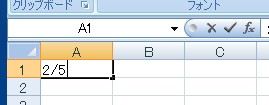
上記はシートに「2/5」と入力したところです。その結果として下記のようにセルに表示されます。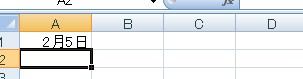
これがExcelの日付を入力したときの基本的な動作です。
ここで既に問題となりうることが発生していますがお気づきでしょうか?
そうです、それは「年が表示されない」ということです。
年が表示されないとどういうことが起きるのか?
それは下記の表でわかります。 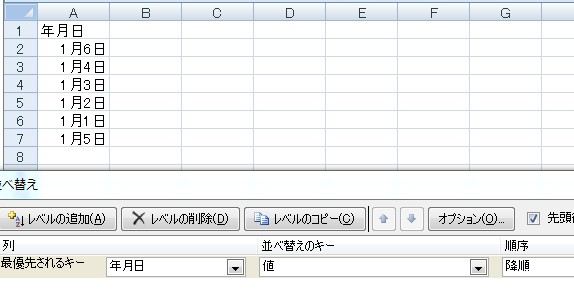
上記の表を「昇順」にして並び替えます。するとこうなります。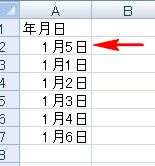
「1月5日」が先頭に来ています。
既にこれまでの説明で気づいたと思いますが、ではセルの表示形式を「年月日」に変更します。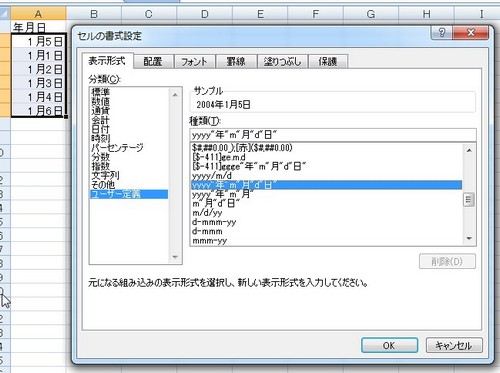
セルの書式設定でセルの表示形式を「年月日」に変更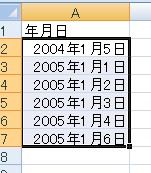
いかがでしょうか?「1月5日」と入力されたセルの「年」は「2004年」です。それが原因です。Excelとしては「正しく昇順した」のですが、この仕組みを知っていないと、恐ろしく時間をかけて調べたりすることがあります。
関数は間違ってない!でも正しくない
見た目だけの内容を意識していると下記のような場合に原因が探しにくくなります。
下記は問題ないパターンです。数式にSUMIF関数を使って指定した項目「品目」と「仕入日」の合計を求めています。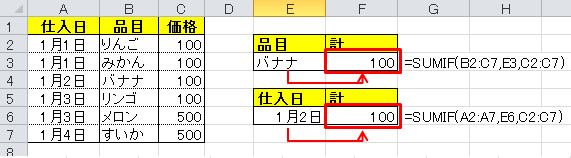
以下が「あれっ?」というパターンです。仕入日をよく見ると計算が一致していないことが分かります。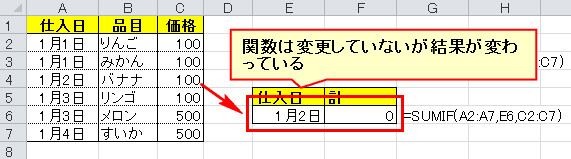
求めている結果は「100」ですね。しかしそうはなっていません。そうです、ここでも表示設定が問題を発見しにくくさせています。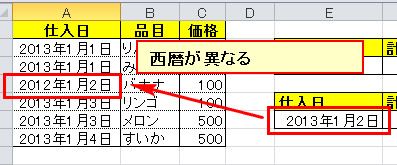
ここで挙げた例は説明を分かりやすくするためもあり、意図的に変えました。しかしこのような気づかないミス?が実際の業務で起こっている企業があることを弊社は経験していますし、そもそも何百から何万までのデータになると、この問題が起こっているということにさえ気づきにくいこともあります。
実際に起こりうる表示上の問題
弊社ではこれまで多くの企業の方の作成したExcelファイルを見てまいりました。その中で今回のような表示形式にまつわる問題として他にもあります。
上記の例のように、特に年が変わった後(1月や2月)に前年の日付データを入力するときに、思わず省略して「月日」のみ入力する事例もあれば、「四捨五入した後の値を入力する人と四捨五入をしない(Excelの表示形式で四捨五入したように見せる)で入力する人」も実際にありました。
Excelの表示形式は本当に便利である一方で、こういった点を意識し、ちょっとした落とし穴にハマってしまわないよう気を付けてください。