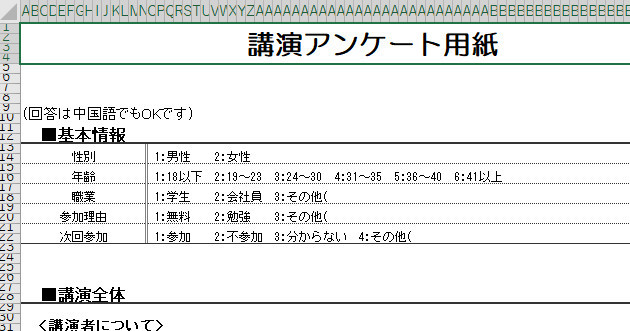
Excelアンケート作るときのフォーマット
「アンケートをExcelで作りたい」
このようなお話は比較的よく耳にします。
アンケートをExcelで作成することはそれほど難しくありません。かなりきれいに作れます。
しかしながらExcelでアンケートを作るにはいくつかのポイントがあります。
(これらのポイントによってはWordで作ったほうがはるかに楽な場合があります)
■例1:Excelアンケートのイメージ
「アンケートの”回収方法”でフォーマットが決める」ほうが後が楽になる
- データとして回収 例:メールなどに添付して送り、メール添付で回収
- 紙媒体として回収 例:印刷して配布し、紙で回収
当ページでお伝えしたいことは、回収方法によってフォーマットが決まるということですね。
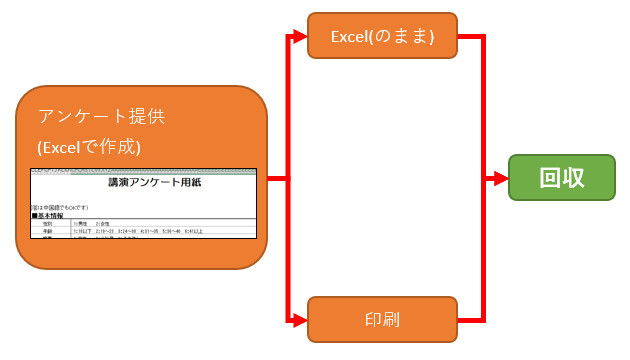
この点はExcelで回収と集計作業を考慮したときに、非常に大きなポイントになります。
特にExcelのマクロ機能を使った集計を考えている場合には、この使い分けは後の作業効率を大きく左右します。
ちなみに、冒頭のアンケートイメージの画像は、「データとして回収」と「紙媒体として回収」のどちらを考えて作ったのか分かりますでしょうか?
これは、アンケート結果を紙媒体として回収することを目的に作成しているんですね。
「紙回答」と「データ回答」の回収以降の違い
アンケート作成にかける時間では、「紙回収を目的としたフォーマットの方が短く」てすみますね。
要は、簡単と思います(笑)。
■例2:Excelアンケートの質問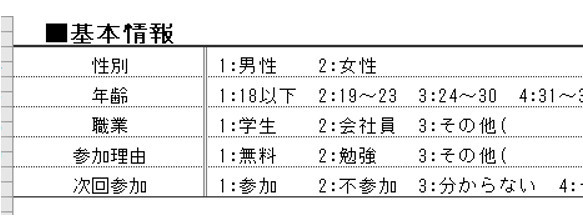
上記の内容はごく一般的な質問事項です。このファイルを印刷せず敢えてExcelの上で回答してもらう場合は下記のようになります。
■例3:Excelアンケートの質問の回答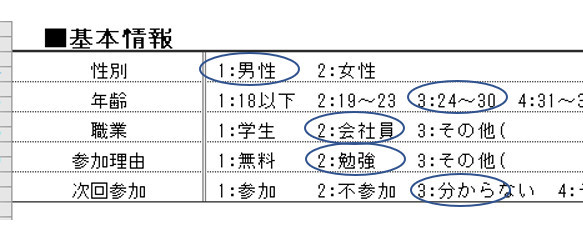
後述しますが、画像を見てわかるように、図形で丸を作り、かつ塗りつぶしを空白にして、該当箇所を囲っています。
一見するとよくある回答ですね。
そしてこのような「回答ファイル」の回収後(集計)を想定しますと・・
この回答はコピー&ペーストどころか、Excelの持っている優れた機能で回答を吸い上げることができないのですね。
つまりは・・各アンケートの回答結果を「目で見て判断(そしてその結果を人がセルに入力する)」せざる得なくなります。
「紙回答」の場合は、アンケート回答者にセルに打ち込ませる仕組みを考慮する必要がないわけです。
これは、アンケートを「手書きでの回答」することが前提ならば、Excelの機能を考慮したフォーマットの必要がないということですね。
言い換えると、紙媒体にするならば、「質問とその答え方(書き方)が見てわかるフォーマットでOK」ということですね。
一方、Excel上で回答、すなわちデータとして回答して貰う場合では、Excelの機能を活用できるのフォーマットにしなくてはなりません。
ここに違いがあるんですね。
「データとしての回答」は回答者の使い勝手(レベル)の考慮が必要
データとして(ここではExcel上で)回答をもらう場合、回答者の使い勝手も考慮しなければなりませんね。
■例4:Excelアンケートの質問の回答
これは例3と同じ画像ですが、このような「円で該当する項目を回答する」にはアンケート回答者のちょっとしたスキルを要求します。
■例5:Excelアンケートの質問の回答を図形で囲む1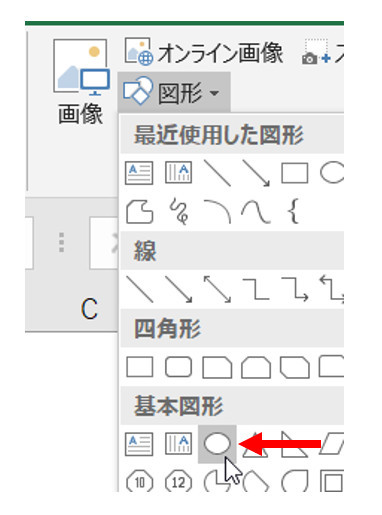
上記のようにアンケートの回答を図形で囲むためにツールバーの「楕円」を選択することが一般的な形になると思いますがこれを選択し、そのまま使おうとすると下記のような結果になります。
■例6:Excelアンケートの質問の回答を図形で囲む2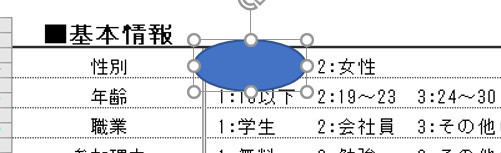
このように初期設定では図形の塗りつぶしが「有り」になっているので囲むという結果になりません。
これが紙のアンケートの場合だと、ペンを使って囲むだけですが、データで回答してもらう場合、回答者側の回答できるスキル、知識が必要とされます。
この知識(方法)を知らないと、回答者から見て「使いにくい」アンケートという結果になりかねず、そのための問い合わせや予期せぬ形で回答してくる場合も考えられますね(シンドそうです)。
データでアンケート結果回収を意識したフォーマット
このように「データでアンケート結果を回収」する場合は、回答者に回答をセルに打ち込んでもらう仕組みを作る必要があります。
ただし、Excelはかなり自由度が高いソフトなので、セルに予期せぬ値が入ると集計が煩雑化するので「限定的」に回答できる仕組みがベターです。
例えば、「入力規則」を使った方法です。
■例7:Excelアンケートの質問の回答で入力規則を使う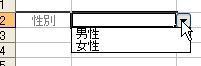
このような設定をすることで、回答者に限定的に回答を促すことができ、集計も同じ目線で見ることができ作業効率の向上が可能になります。
なお、Excelで作成し、Excelで回答をしてもらうアンケートについてはこちらのページもご覧くださいませ。
アンケートのフォーマットの決め方には、回収方法とその集計が大きく影響することがおわかりいただけましたでしょうか?
これだ!という絶対なルールはないですが、作成する際にそれに伴う付帯作業も考慮すると、ベターだと思います。
この点に注意しながら考えることで後になって「しまった!」、「シンドい!」が減らせるのではないかと思います。