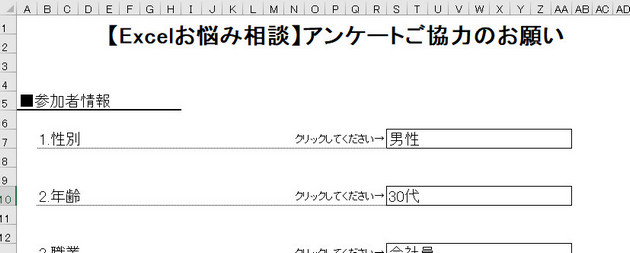
Excelでアンケート用紙を作ってみる
Excelを使ってアンケートを作成する場合、いくつかポイントとなる点があります。
- Excelファイル(ブック)そのものにパソコン上から回答(入力)をしてもらう
- 印刷して紙ベースで渡す
簡単に言えば、作成したアンケートを「Excelのまま渡すのか」、「紙に印刷して渡すのか」のどちらにするか、です。
上記をどちらかで行うかによってアンケートの作り方を変えたほうがいい場合が多くあります。
詳しくはアンケートを作るときのフォーマットでご確認下さい。
ここでは前者の「Excelファイル(ブック)そのものにパソコン上から回答をもらう」を前提に作成しています。
参考:印刷前提で作成する場合:Excelの図形を使って簡単にアンケートを作成する
Excel上で回答してもらうときのアンケート(用紙:シート)のポイント
パソコン上で回答入力してもらうアンケートの場合、Excelの機能を利用し、セルなどに制限を掛けることができるのがメリットですね。
そのExcelでアンケートを作成する主なポイントは
- セルを使用:図形は使わない(図形に回答を入力させない)
- 入力規則を使用:回答項目に不正な値を入れさせない
- シートの保護:予期せぬ場所(セル)に入力をさせない
特にアンケートの集計時におけるマクロ(VBA)を使えば、その集計にかかる処理時間は劇的に変わってきます。
■例1:Excelアンケート作成のイメージ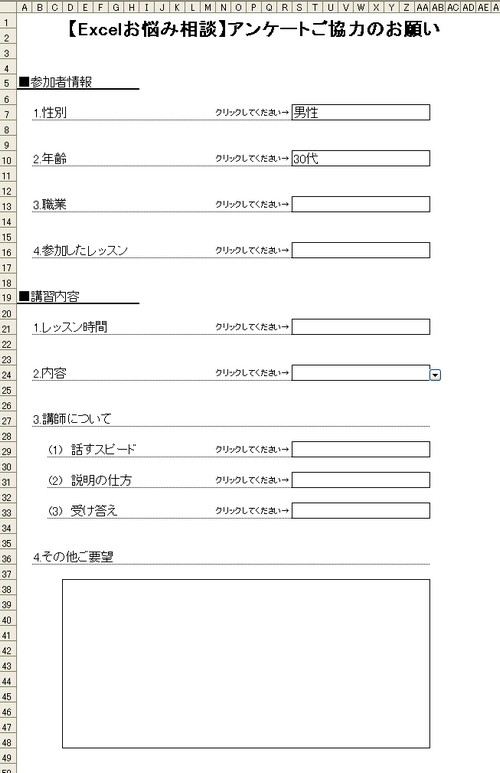
基本的な考え方としては集計時の作業量を極力減らす為の施策です。特にアンケート回答者がExcel(PC)慣れをしていないことでの使い方の問い合わせや予期せぬ回答を防ぐようにします。
アンケートを1から作成してみる
それではアンケートをExcelを起動した状態から作成してみます。
■例2:セルの幅を調整する1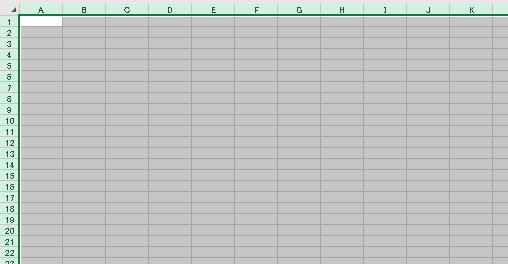
■例3:セルの幅を調整する2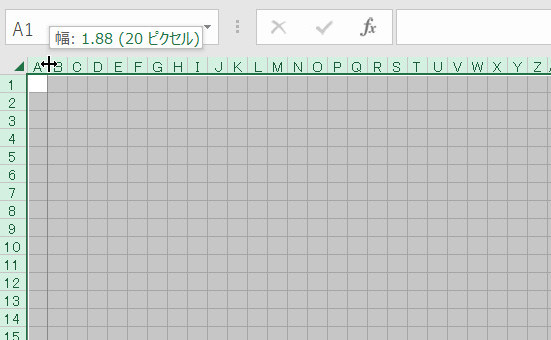
アンケート作成に限りませんが、Excelの仕様上、Wordのように「セルB2だけ幅を拡げる」というようなことができません。
この場合は、セルではなく「列B」全体を拡げないといけなくなりますが、これでは使い勝手がよくありませんよね。
その回避策として、「セルの結合」を使って「部分的にセル幅を広くして使っているように見せる」ようにします。
罫線を使い、凸凹のある表にすることもできます。
こうすると最小幅のセルと最大幅のセルの両方が(見た目上)混在することができます。
■例4:印刷範囲を押さえる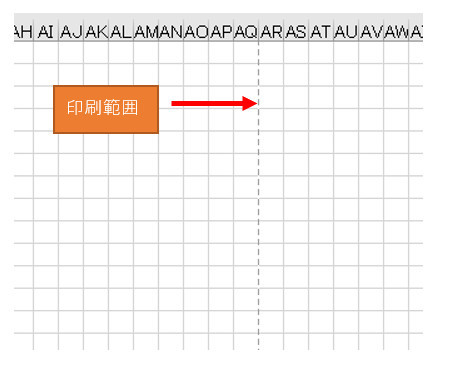
なお、こちらは一応印刷したときを想定してA4サイズの枠内に抑えるようにします。
このときに注意することは印刷プレビューで枠線をシート状に表示しますが、シートに何も書かれて(入力されて)いないとプレビューができません。
そこでセルA1などに適当な文字を入力し、プレビュー表示します。その後その文字を消しておきます。
■例5:文字を入力する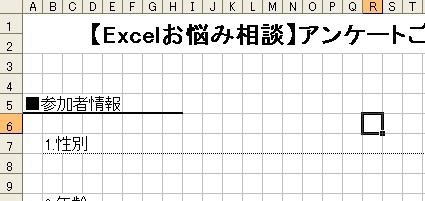
上記のようにアンケートの内容を入力します。
ここでは敢えてセルを結合する必要はないということです。
フォーマットによりますが、結合は集計時にしばしばシンドい作業(セルの結合・・ここではヤメてほしいな、、と感じる場面)が発生することがありますのご注意くださいませ。< br />
< br />< br />
セルを入力する際に、打ち込んだセルの右側に文字などが入っていると「####」と表示されますが、右側に文字などが入っていないと見た目上、セルをまたがって表示されます。
すなわち細いままでも大丈夫なんですね。
■例6:回答箇所をセル結合する
一方で、回答欄については結合します。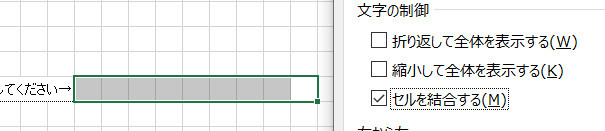
上記は回答者に入力をしてもらう項目です。
上記の説明通り文字の長くても、入力したセル幅を超えて書き込まれますが、アンケート用紙の末尾に達しても無視してしまいます。
あるいは、この後に説明する「入力規則」を使う際にも広いほうが利点が多いためです。
そのため、結合してある程度の広さにします。
入力規則を設定する
入力規則を使用すると回答者に制限を与えることができます。今回のアンケート例では最後の項目以外は全て選択式です。そこで入力規則を使って選択用のリストを作成します。
なお、今回のアンケートでは念のために「クリックしてください→」を入れています。これは開いたときに何をしたらいいか分からない回答者がいた場合を想定して補足しました。
■例7:Excelアンケートの質問の回答で入力規則を使う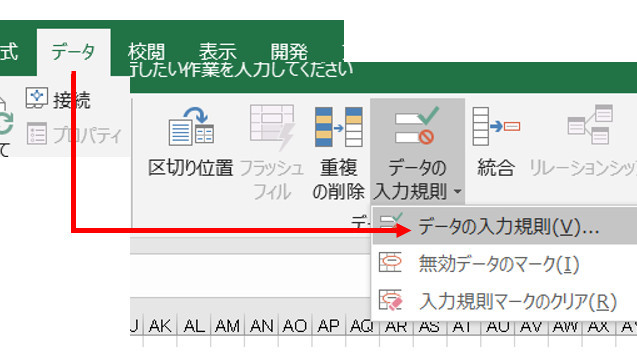
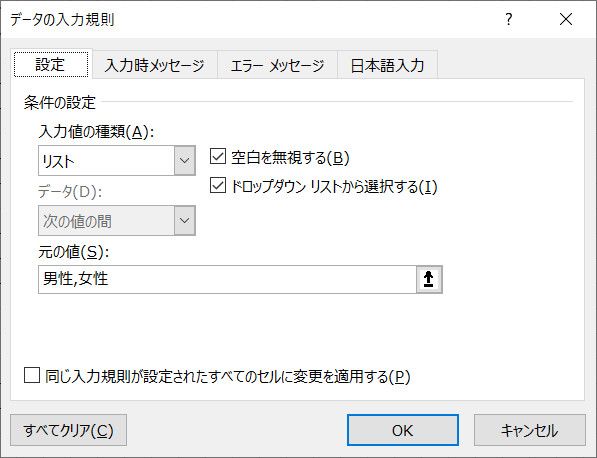
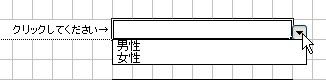
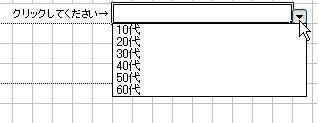
このようにすることで、誤った回答の仕方を防ぐことができます。
■例7:フリーワードを入力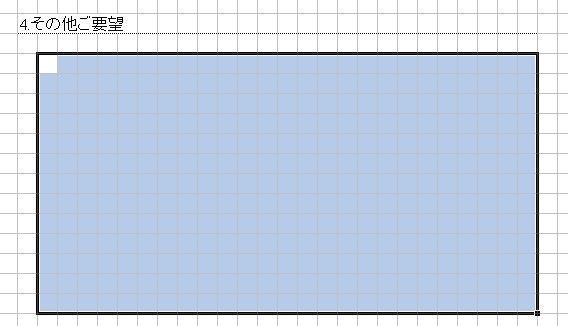
フリーワード(自由記述式)用にセルを結合します。この結合の理由は上記の説明と同じですね。
■例8:シートの枠線をはずす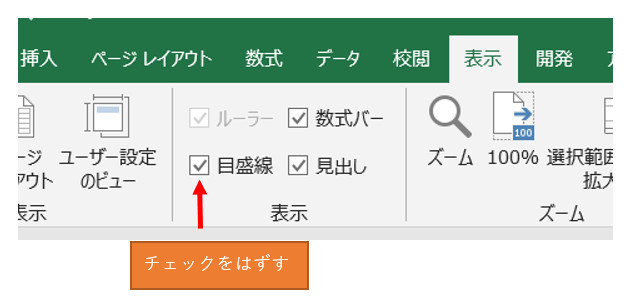
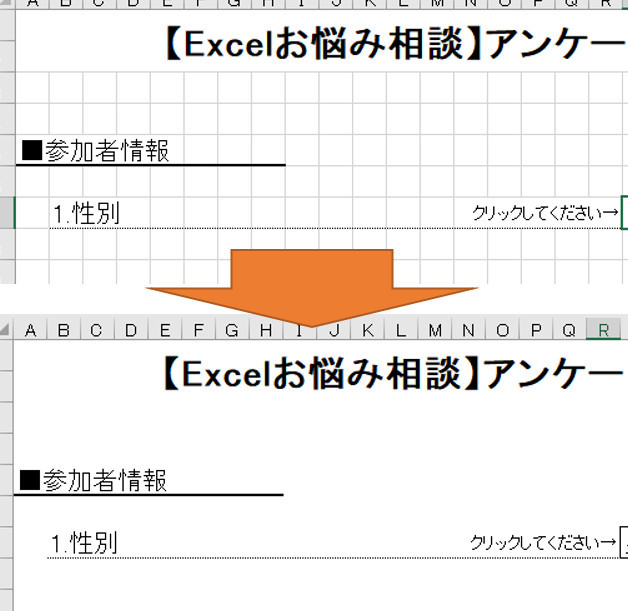
アンケートを見やすくするためにシートの枠線(グリッド)を消します。
よく勘違いして見受けられるのはセルを白色で塗りつぶして枠線を消す方法ですが、上記のようにチェックをはずすことで簡単に消すことができます。
シートの保護をする
最後にシートを保護します。通常のまま保護をかけてしまうと、全てのセルがロックされてしまい入力ができなくなります。
そこで、入力する項目である「回答するセル」はロックがかからないようにはずしておきます。
■例9:保護(ロック)しないセルを複数選択(Shiftキーを押しながらクリック)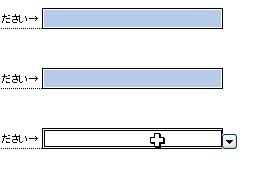
■例10:セルの書式設定でロックをはずす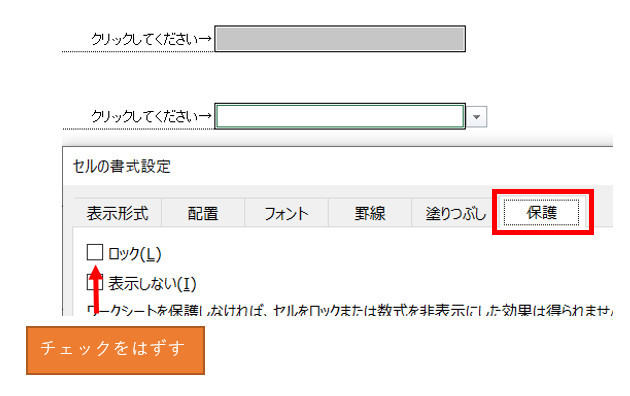
シートの保護は一見わかりにくいと言う話も耳にします。逆の発想というか・・そんな方に参考にシートとロックの「保護」についてページも用意していますので確認くださいませ。
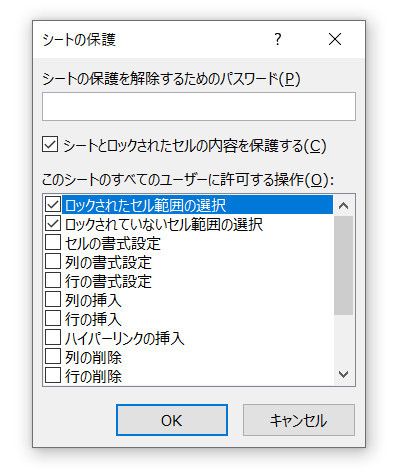
■例11:シートを保護する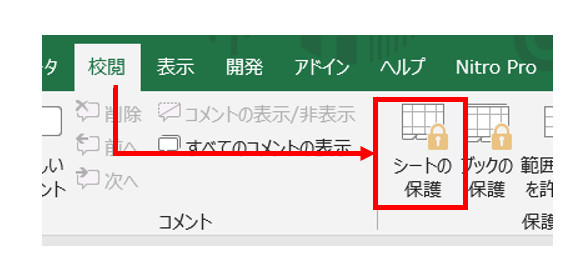
回収方法について
これでアンケートの完成です。しかし実際には回収についても意識しておく必要があります。
できるだけ効率よく集計するには、この点も避けては通れない点ですね。
(マクロでの集計がやはり高速で確実だと思います)